Chaque fonction, preuves à l'appui.
Ce que fait le Pro Workspace, une fonction à la fois, chacune montrée dans un vrai enregistrement du vrai espace de travail, avec un dossier exemple inventé.
Pro est gratuit pour l'instant : tous les outils Pro, sans essai, sans carte de crédit. Sur ordinateur ; l'application du téléphone y enregistre ses données.
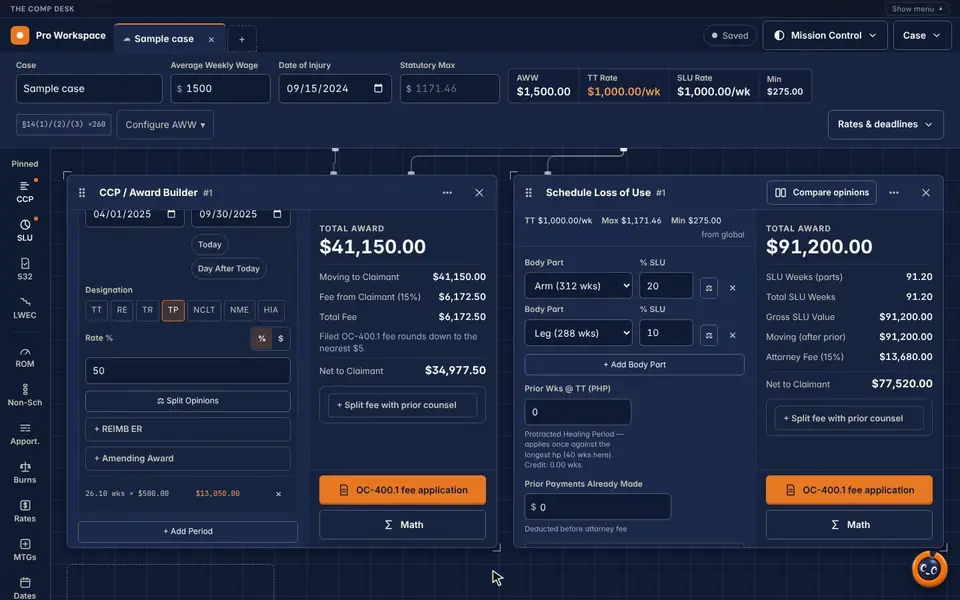
Cas exemple · le véritable espace de travail, enregistré
Ce que montre cet enregistrement
- Le cas exemple s'ouvre sur le Command Deck : la bande du dossier en haut (salaire, date de l'accident, taux) et la colonne des calculateurs à gauche.
- Le CCP / Award Builder et la Perte d'usage selon le barème (Schedule Loss of Use) sont placés côte à côte en deux grands blocs, chacun avec sa colonne de résultats à droite.
- Chaque bloc affiche l'indemnité totale, les honoraires, le net pour le travailleur et un bouton de demande d'honoraires OC-400.1.
CCP et SLU dans de grandes zones, tout le reste dans la colonne.
L'espace de travail est un tableau à douze colonnes. CCP et SLU s'ouvrent en premier, dans de grandes zones dont les résultats restent dans une colonne à droite pendant que vous travaillez. Les autres calculateurs attendent dans la colonne de gauche, les épinglés d'abord.
- Onglets de dossiers en haut ; ouvrez plusieurs dossiers à la fois
- Des lignes relient la bande du dossier aux tuiles qui utilisent chaque valeur, pour voir ce qui alimente quoi
- Déplacez, redimensionnez ou fermez n'importe quelle tuile ; CCP et SLU ne sont jamais réduits à une petite carte
- « Ouvrir un dossier exemple » pour essayer avec des chiffres inventés
Ce que montre cet enregistrement
- Le cas exemple s'ouvre sur le Command Deck : la bande du dossier en haut (salaire, date de l'accident, taux) et la colonne des calculateurs à gauche.
- Le CCP / Award Builder et la Perte d'usage selon le barème (Schedule Loss of Use) sont placés côte à côte en deux grands blocs, chacun avec sa colonne de résultats à droite.
- Chaque bloc affiche l'indemnité totale, les honoraires, le net pour le travailleur et un bouton de demande d'honoraires OC-400.1.
Un salaire, une date de blessure, tous les taux.
Entrez une seule fois le salaire hebdomadaire moyen et la date de la blessure. La bande affiche le taux TT, le taux SLU, ainsi que le maximum et le minimum prévus par la loi à cette date, et les transmet aux tuiles qui les utilisent.
- Configurer l'AWW : la méthode de calcul du salaire et les emplois simultanés
- Tiroir des taux & délais : taux courants de 25 % à 100 % du salaire, encadrés par la date de la blessure
- Outil de délais : une date de départ plus une durée en jours donne la date limite
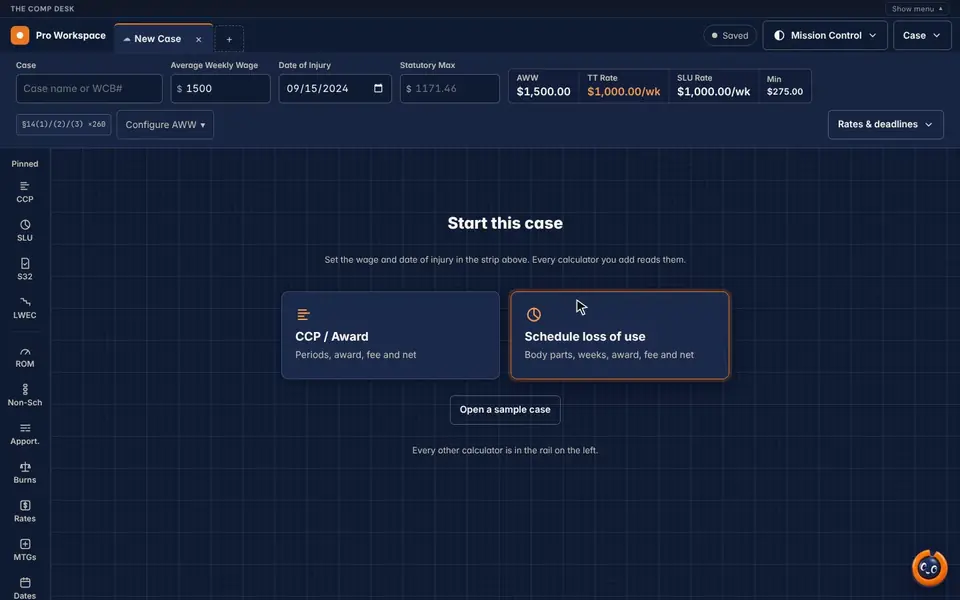
Ce que montre cet enregistrement
- Nouveau dossier : le salaire est saisi dans Salaire hebdomadaire moyen.
- La bande remplit le taux TT, le taux SLU et le minimum pour la date de l'accident.
- Le tiroir Tarifs et délais s'ouvre : les taux courants en pourcentage du salaire, et un délai compté à partir d'une date de départ.
Construisez l'indemnité période par période.
Empilez autant de périodes que le dossier l'exige. Chaque nouvelle période commence là où la précédente s'est terminée.
- Désignations par période : TT, RE, TR, TP, NCLT, NME et HIA
- Arrondissez les semaines au dixième ou à la semaine entière, comme le fait la grille de taux du Board
- Remboursement à l'employeur, modification des indemnités et avis partagés par période
- Indemnité totale, honoraires et net dans une colonne de résultats qui reste visible
Un cas inventé, utilisé pour enregistrer la démo, et non le résultat d'un client.
Les résultats antérieurs ne garantissent pas un résultat similaire.
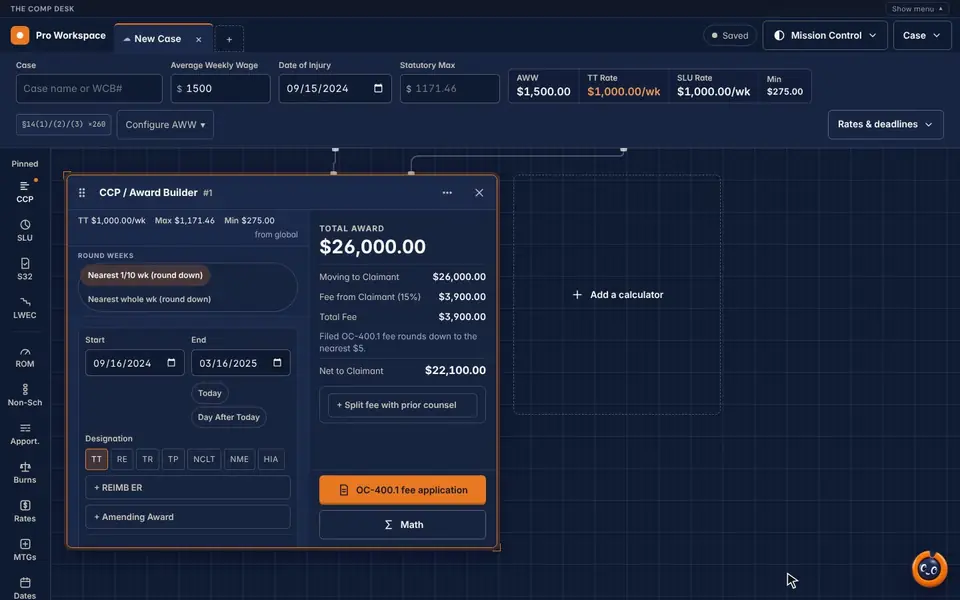
Ce que montre cet enregistrement
- Un bloc CCP / Award Builder avec une période, du 16 septembre 2024 au 16 mars 2025, désignée TT.
- Les semaines sont arrondies au dixième : 26.0 semaines à $1,000 par semaine.
- La colonne des résultats affiche une indemnité de $26,000, des honoraires de $3,900 (15%) et $22,100 net pour le travailleur.
Chaque partie du corps, des semaines au net.
Choisissez chaque partie du corps (ses semaines viennent avec) et saisissez le pourcentage. Le bloc additionne les semaines, les chiffre au taux SLU et déduit les paiements antérieurs avant les honoraires.
- Crédit pour période de guérison prolongée appliqué une seule fois, sur la plus longue
- Paiements antérieurs déduits avant les honoraires de l'avocat
- Partager les honoraires avec l'avocat précédent
Un cas inventé, utilisé pour enregistrer la démo, et non le résultat d'un client.
Les résultats antérieurs ne garantissent pas un résultat similaire.
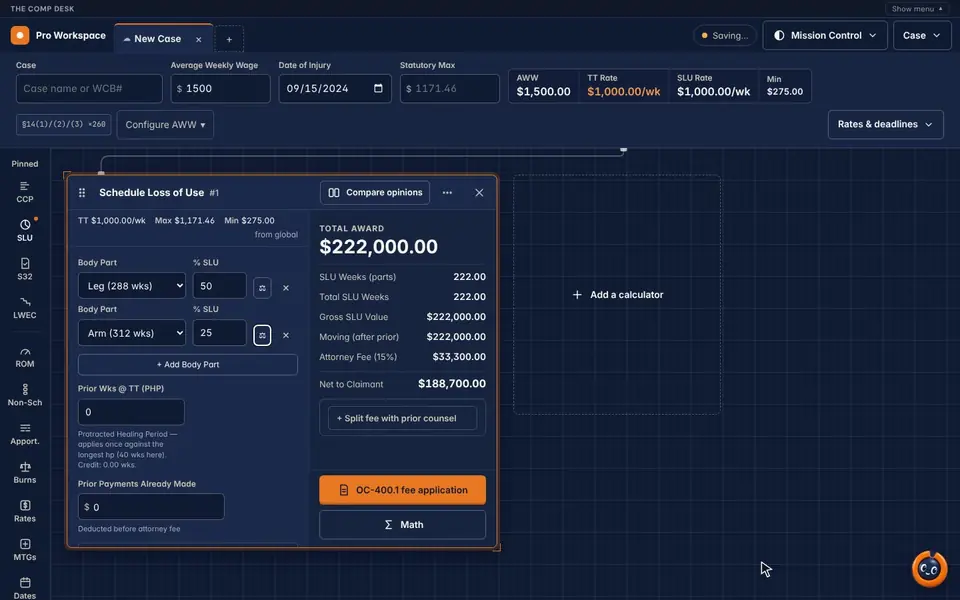
Ce que montre cet enregistrement
- Un bloc Perte d'usage selon le barème (Schedule Loss of Use) : jambe à 50% (288 semaines) et bras à 25% (312 semaines).
- 144 plus 78 semaines font 222 semaines au taux SLU de $1,000.
- La colonne des résultats affiche $222,000, des honoraires de $33,300 et $188,700 net pour le travailleur.
IME, médecin traitant, et l'écart.
Sur les blocs SLU et ROM → SLU, Comparer les avis fait le calcul une fois pour chaque médecin et aligne les résultats : IME, médecin traitant, écart, et un partage égal facultatif au point médian.
- Une ligne par chiffre intermédiaire : semaines, taux, indemnité, crédits, honoraires, net
- Chaque colonne est le même calcul que fait le bloc à un seul avis
Un cas inventé, utilisé pour enregistrer la démo, et non le résultat d'un client.
Les résultats antérieurs ne garantissent pas un résultat similaire.
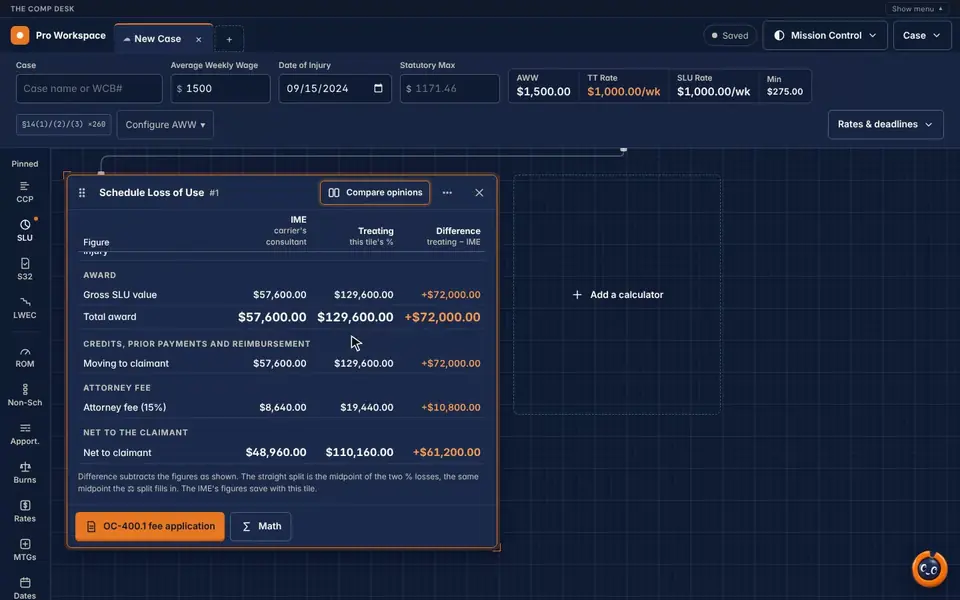
Ce que montre cet enregistrement
- Comparer les avis s'ouvre sur le bloc SLU : le consultant de l'assureur (IME) dans une colonne, le médecin traitant dans la suivante, l'écart dans la troisième.
- L'IME à 20% donne $57,600 ; le médecin traitant à 45% donne $129,600.
- La ligne d'écart affiche $72,000, puis les honoraires et le net pour le travailleur sous chaque avis.
La demande d'honoraires, à partir des mêmes chiffres.
CCP, SLU, Section 32 et LWEC ont chacun un bouton de demande d'honoraires OC-400.1. Les honoraires déposés sont arrondis à la baisse au multiple de $5 inférieur, et avec un avocat précédent, la demande porte sur la part de l'avocat actuel.
Demande d'honoraires OC-400.1
Rempli à partir du bloc où vous êtes, équation et honoraires compris.
Tiroir de calcul
Ouvrez « Calcul » sur un bloc de calculatrice pour voir l'équation derrière son résultat.
Formules et Copier toutes les équations
Depuis le menu Dossier : l'équation de chaque bloc au même endroit, prête à coller.
Partage avec l'avocat précédent
Partagez les honoraires avec l'avocat précédent sur CCP et SLU ; le net pour le demandeur ne change pas.
Le reste de la barre.
Ajoutez-les depuis la barre. Épinglés en premier : CCP, SLU, Section 32 et LWEC.
Règlement Section 32
Règlement moins MSA, 15% d'honoraires sur le reste, avec l'OC-400.1.
Perte de capacité de gain
Calcul par tranche à partir du salaire, avec l'OC-400.1.
ROM → SLU BÊTA
De l'amplitude de mouvement à une perte selon le barème, d'après les directives de 2018 ; avec Comparer les avis.
Hors barème BÊTA
Atteinte de la colonne, du cerveau et psychique, par classe et gravité.
SLU multidossiers / Répartition
Un demandeur, plusieurs dates d'accident, réparties entre les dossiers.
Taux Burns
Répartition du privilège d'un tiers selon Burns v. Varick.
Recherche de taux
Taux maximum et minimum selon la date.
Directives de traitement médical
Parcourez et recherchez les directives de l'État de New York et leurs critères d'approbation.
Calculatrice de dates
Ajoutez ou soustrayez des années, des mois, des semaines et des jours, ou comptez l'intervalle entre deux dates.
Enregistrez dans Mes dossiers, reprenez n'importe où.
Nommez le dossier et enregistrez-le depuis le menu Dossier. Les dossiers enregistrés se synchronisent avec votre compte, et la pastille d'enregistrement dans la barre du haut indique quand le travail est enregistré. Si le même dossier a changé sur un autre appareil, l'espace de travail demande quelle version garder.

Calculez sur le téléphone, terminez sur l'ordinateur.
L'espace de travail Pro fonctionne sur ordinateur. Dans l'application The Comp Desk, « Enregistrer dans mon espace de travail » lui envoie un calcul : il arrive sous forme d'onglet enregistré, et tant que l'espace de travail est ouvert, une carte « Depuis votre téléphone » l'affiche en direct.

Dites les chiffres. Comp Buddy remplit les blocs.
Maintenez le bouton vocal et dites quoi saisir ; l'espace de travail remplit les blocs et répond à voix haute. Là où le navigateur peut reconnaître la parole sur l'ordinateur même, un appui le garde à l'écoute de « Hey Comp Buddy », et cette écoute reste sur l'ordinateur.

Dix thèmes, clairs et sombres.
Mission Control (sombre, par défaut) et Daylight (clair), plus huit autres. Votre choix est enregistré avec votre espace de travail.
Essayez-le pour votre audience de demain.
Inscrivez-vous en 90 secondes. Pro est gratuit pour l'instant, il n'y a donc rien à résilier.