Każda funkcja, na oczach wszystkich.
Co robi Pro Workspace, funkcja po funkcji — każda pokazana na prawdziwym nagraniu prawdziwego programu, na wymyślonej przykładowej sprawie.
Pro jest na razie bezpłatne: wszystkie narzędzia Pro, bez okresu próbnego, bez karty kredytowej. Na komputerze; aplikacja na telefonie zapisuje do niego.
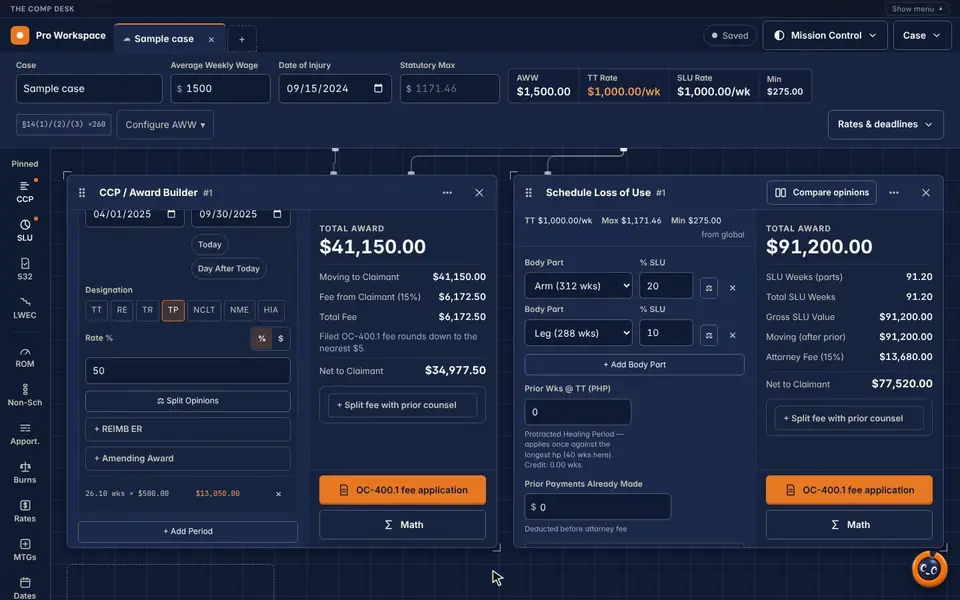
Przykładowa sprawa · prawdziwe narzędzie, nagranie
Co pokazuje to nagranie
- Przykładowa sprawa otwiera się w Command Deck: u góry pasek sprawy (wynagrodzenie, data urazu, stawki), a po lewej panel kalkulatorów.
- CCP / Award Builder i Schedule Loss of Use (SLU) są obok siebie jako dwa duże pola, każde z kolumną wyników po prawej.
- Każde pole pokazuje łączne świadczenie, honorarium, kwotę netto dla poszkodowanego i przycisk wniosku o honorarium OC-400.1.
CCP i SLU w dużych polach, reszta w panelu bocznym.
Obszar roboczy to pulpit z dwunastoma kolumnami. CCP i SLU otwierają się jako pierwsze, w dużych polach, a ich wyniki zostają w prawej kolumnie, gdy pracujesz. Pozostałe kalkulatory czekają w panelu po lewej, przypięte na początku.
- Karty spraw u góry; można otworzyć kilka spraw naraz
- Linie biegną od paska sprawy do kafelków, które używają danej wartości, więc widać, co z czego wynika
- Przesuń, zmień rozmiar lub zamknij dowolny kafelek; CCP i SLU nigdy nie zmniejszają się do małej karty
- „Otwórz przykładową sprawę”, aby wypróbować program na wymyślonych liczbach
Co pokazuje to nagranie
- Przykładowa sprawa otwiera się w Command Deck: u góry pasek sprawy (wynagrodzenie, data urazu, stawki), a po lewej panel kalkulatorów.
- CCP / Award Builder i Schedule Loss of Use (SLU) są obok siebie jako dwa duże pola, każde z kolumną wyników po prawej.
- Każde pole pokazuje łączne świadczenie, honorarium, kwotę netto dla poszkodowanego i przycisk wniosku o honorarium OC-400.1.
Jedno wynagrodzenie, jedna data urazu, wszystkie stawki.
Wpisz raz przeciętne tygodniowe wynagrodzenie (Average Weekly Wage, AWW) i datę urazu. Pasek pokazuje stawkę TT, stawkę SLU oraz ustawowe maksimum i minimum dla tej daty, a potem przekazuje je kafelkom, które ich używają.
- Ustaw AWW: sposób liczenia wynagrodzenia i równoczesne zatrudnienie
- Szuflada stawek i terminów &: typowe stawki od 25% do 100% wynagrodzenia, ograniczone datą urazu
- Narzędzie terminów: data początkowa plus liczba dni daje termin
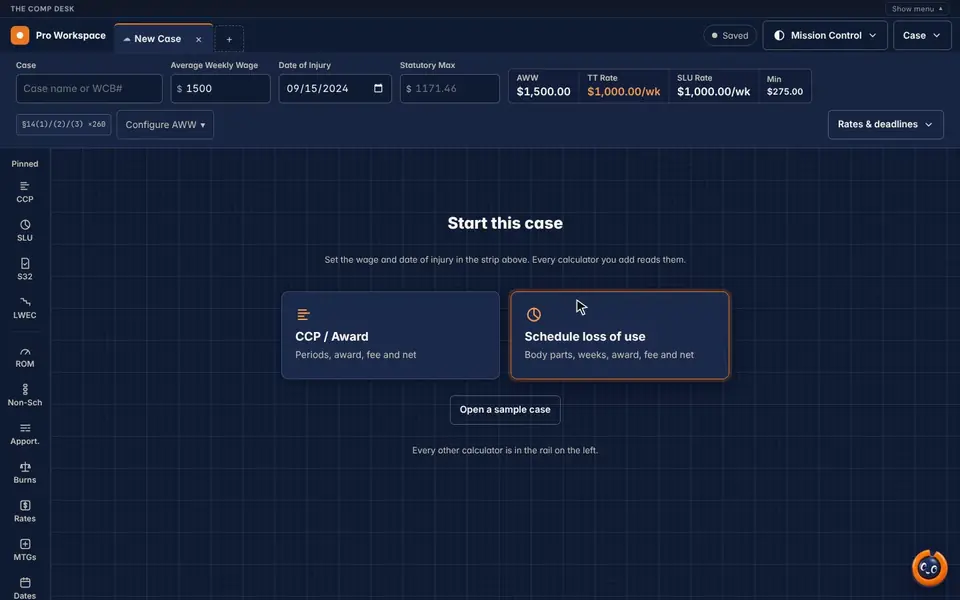
Co pokazuje to nagranie
- Nowa sprawa: wynagrodzenie wpisuje się w pole Średnie tygodniowe wynagrodzenie (Average Weekly Wage, AWW).
- Pasek uzupełnia stawkę TT, stawkę SLU i minimum dla daty urazu.
- Otwiera się panel „Stawki i terminy”: popularne stawki jako procent wynagrodzenia oraz termin liczony od daty początkowej.
Zbuduj orzeczenie okres po okresie.
Dodaj tyle okresów, ile potrzebuje sprawa. Każdy nowy okres zaczyna się tam, gdzie skończył się poprzedni.
- Oznaczenia dla każdego okresu: TT, RE, TR, TP, NCLT, NME i HIA
- Zaokrąglaj tygodnie do dziesiątej części lub do pełnego tygodnia, tak jak w tabeli stawek WCB
- Zwrot dla pracodawcy, zmiana orzeczeń i podzielone opinie w każdym okresie
- Łączne świadczenie, honorarium i kwota netto w kolumnie wyników, która zawsze zostaje na widoku
Wymyślona sprawa użyta do nagrania pokazu, a nie wynik klienta.
Wcześniejsze wyniki nie gwarantują podobnego rezultatu.
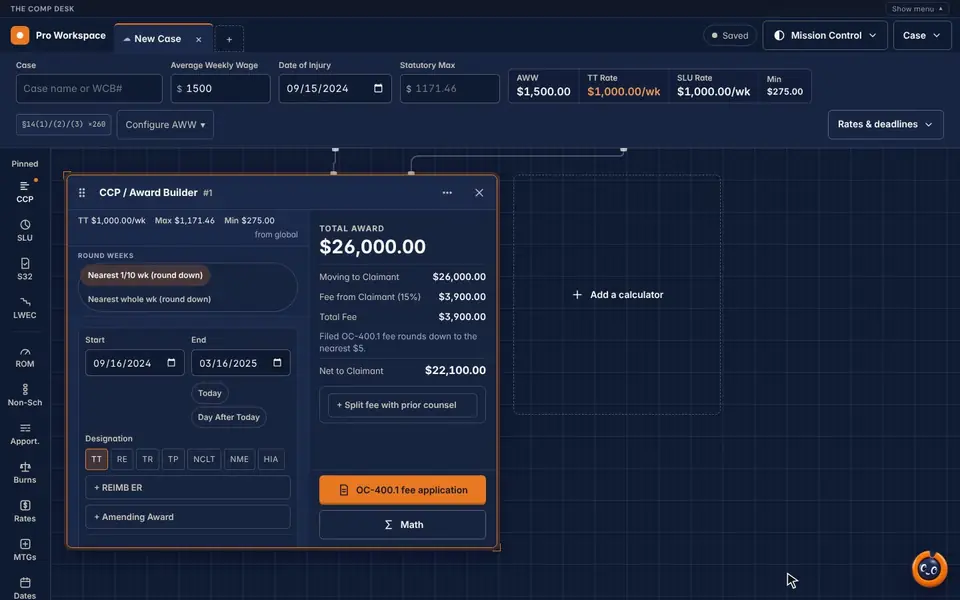
Co pokazuje to nagranie
- Kafelek CCP / Award Builder z jednym okresem, od September 16, 2024 do March 16, 2025, oznaczonym jako TT.
- Tygodnie są zaokrąglane do jednej dziesiątej: 26.0 tygodnia po $1,000 tygodniowo.
- Kolumna wyników pokazuje świadczenie $26,000, honorarium $3,900 (15%) i $22,100 netto dla poszkodowanego.
Każda część ciała, od tygodni do kwoty netto.
Wybierz każdą część ciała (jej tygodnie są już przypisane) i wpisz procent. Kafelek dodaje tygodnie, wycenia je według stawki SLU i odejmuje wcześniejsze wypłaty przed honorarium.
- Zaliczenie przedłużonego okresu leczenia stosowane raz, do najdłuższego okresu
- Wcześniejsze wypłaty odliczane przed honorarium prawnika
- Podział honorarium z poprzednim prawnikiem
Wymyślona sprawa użyta do nagrania pokazu, a nie wynik klienta.
Wcześniejsze wyniki nie gwarantują podobnego rezultatu.
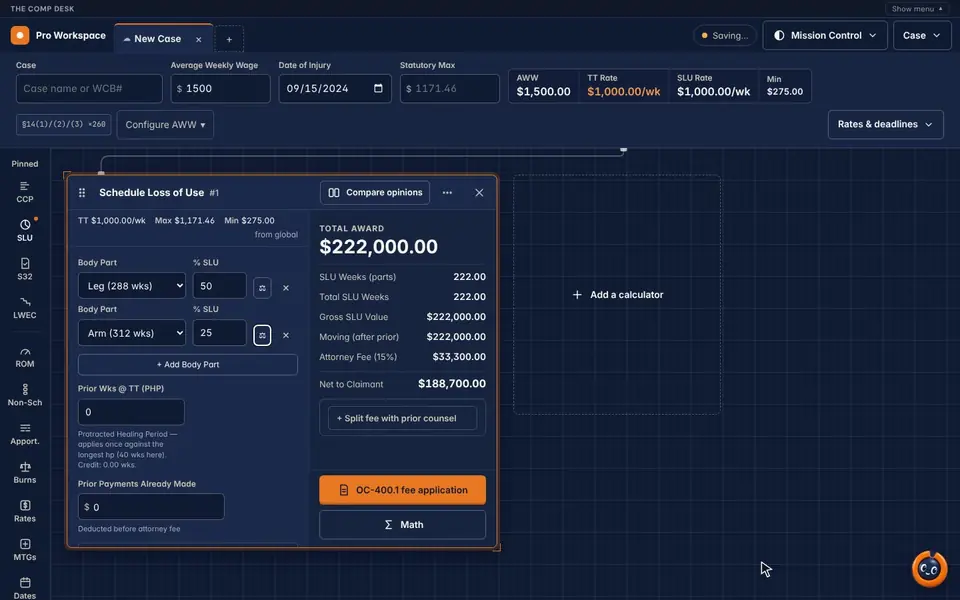
Co pokazuje to nagranie
- Kafelek Schedule Loss of Use (SLU): noga 50% (288 tygodni) i ręka 25% (312 tygodni).
- 144 plus 78 tygodni daje 222 tygodnie po stawce SLU $1,000.
- Kolumna wyników pokazuje $222,000, honorarium $33,300 i $188,700 netto dla poszkodowanego.
IME, lekarz prowadzący, i różnica.
W kafelkach SLU i ROM → SLU funkcja Porównaj opinie liczy wynik osobno dla każdego lekarza i zestawia je: IME, lekarz prowadzący, różnica oraz opcjonalnie prosty podział w połowie.
- Jeden wiersz na każdą kwotę pośrednią: tygodnie, stawka, świadczenie, zaliczenia, honorarium, kwota netto
- Każda kolumna to to samo obliczenie, które wykonuje kafelek z jedną opinią
Wymyślona sprawa użyta do nagrania pokazu, a nie wynik klienta.
Wcześniejsze wyniki nie gwarantują podobnego rezultatu.
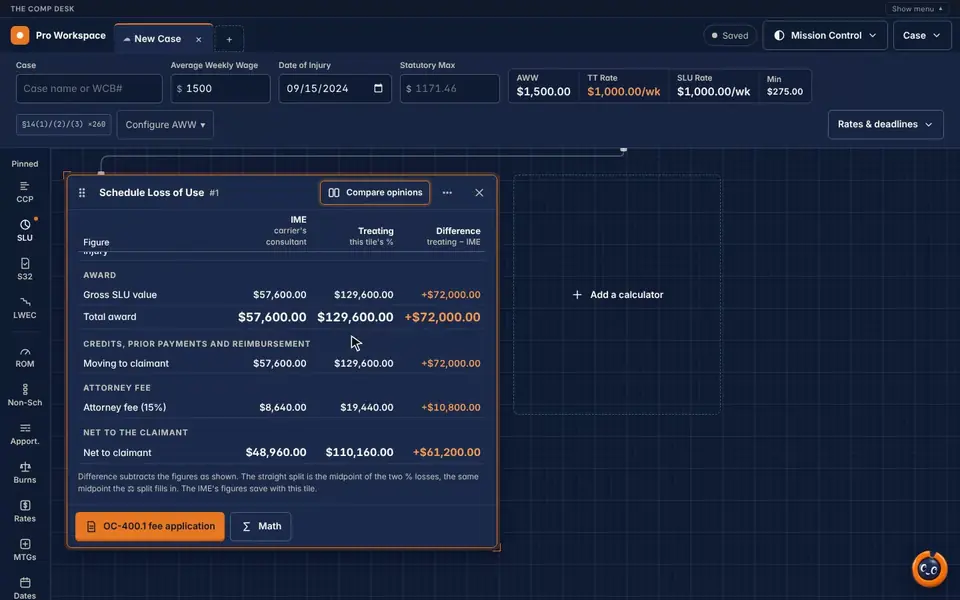
Co pokazuje to nagranie
- Porównanie opinii otwiera się na kafelku SLU: w jednej kolumnie konsultant ubezpieczyciela (IME), w drugiej lekarz prowadzący, w trzeciej różnica.
- IME przy 20% daje $57,600, a lekarz prowadzący przy 45% daje $129,600.
- Wiersz różnicy pokazuje $72,000, a pod nim honorarium i kwotę netto dla poszkodowanego przy każdej opinii.
Wniosek o honorarium, z tych samych liczb.
CCP, SLU, Section 32 i LWEC mają przycisk wniosku o honorarium OC-400.1. Składane honorarium jest zaokrąglane w dół do najbliższych $5, a przy poprzednim prawniku wniosek dotyczy udziału obecnego prawnika.
Wniosek o honorarium OC-400.1
Wypełniony na podstawie kafelka, na którym pracujesz, razem z równaniem i honorarium.
Panel obliczeń
Otwórz „Obliczenia” na kafelku kalkulatora, aby zobaczyć równanie za jego wynikiem.
Formuły i Kopiuj wszystkie równania
Z menu Sprawa: równania wszystkich kafelków w jednym miejscu, gotowe do wklejenia.
Podział z poprzednim prawnikiem
Podziel honorarium z poprzednim prawnikiem w CCP i SLU; kwota netto dla poszkodowanego się nie zmienia.
Reszta panelu bocznego.
Dodaj każdy z nich z panelu bocznego. Przypięte na początku: CCP, SLU, Section 32 i LWEC.
Ugoda Section 32
Ugoda minus MSA, honorarium 15% od reszty, z OC-400.1.
Utrata zdolności zarobkowej (LWEC)
Obliczenie według przedziałów na podstawie zarobków, z OC-400.1.
ROM → SLU BETA
Zakres ruchu do utraty sprawności według Wytycznych z 2018 roku; ma funkcję Porównaj opinie.
Poza wykazem BETA
Uszczerbek kręgosłupa, mózgu i psychiki według klasy i ciężkości.
SLU z wielu spraw / podział
Jeden poszkodowany, kilka dat wypadku, podział między sprawy.
Stawka Burns
Podział należności osoby trzeciej według Burns v. Varick.
Wyszukiwarka stawek
Stawki maksymalne i minimalne według daty.
Wytyczne leczenia (Medical Treatment Guidelines, MTG)
Przeglądaj i przeszukuj wytyczne NYS oraz kryteria ich zatwierdzania.
Kalkulator dat
Dodawaj lub odejmuj lata, miesiące, tygodnie i dni albo policz okres między dwiema datami.
Zapisz w Moje sprawy, kontynuuj gdziekolwiek.
Nazwij sprawę i zapisz ją w menu Sprawa. Zapisane sprawy synchronizują się z kontem, a znacznik zapisu na górnym pasku pokazuje, że praca jest zapisana. Jeśli ta sama sprawa zmieniła się na innym urządzeniu, obszar roboczy zapyta, którą wersję zachować.

Policz w telefonie, dokończ na komputerze.
Pro Workspace działa na komputerze. W aplikacji The Comp Desk opcja „Zapisz w moim obszarze roboczym” wysyła do niego obliczenie: pojawia się jako zapisana karta, a gdy obszar roboczy jest otwarty, karta „Z telefonu” pokazuje je na żywo.

Podaj liczby głosem. Comp Buddy wypełni kafelki.
Przytrzymaj przycisk głosu i powiedz, co wpisać; obszar roboczy wypełni kafelki i odpowie na głos. Tam, gdzie przeglądarka rozpoznaje mowę na samym komputerze, jedno dotknięcie włącza nasłuch hasła „Hey Comp Buddy”, a ten nasłuch pozostaje na komputerze.

Dziesięć stylów, jasnych i ciemnych.
Mission Control (ciemny, domyślny) i Daylight (jasny) oraz osiem innych. Twój wybór zapisuje się razem z obszarem roboczym.
Wypróbuj na jutrzejszej rozprawie.
Zarejestruj się w 90 sekund. Pro jest na razie bezpłatne, więc nie ma czego anulować.